


Alle deine Live-Events in einem Kalender Webinare, Workshops & Coachings
Plane Events in einer chronologischen Liste mit Titel, Datum & Uhrzeit, Beschreibung, Teilnahmelink, Status und Wiederholungen. Wähle zwischen öffentlichem oder kursgebundenem Zugriff und zeige den Kalender Mitgliedern, damit bevorstehende, laufende und abgeschlossene Sitzungen immer klar erkennbar sind.

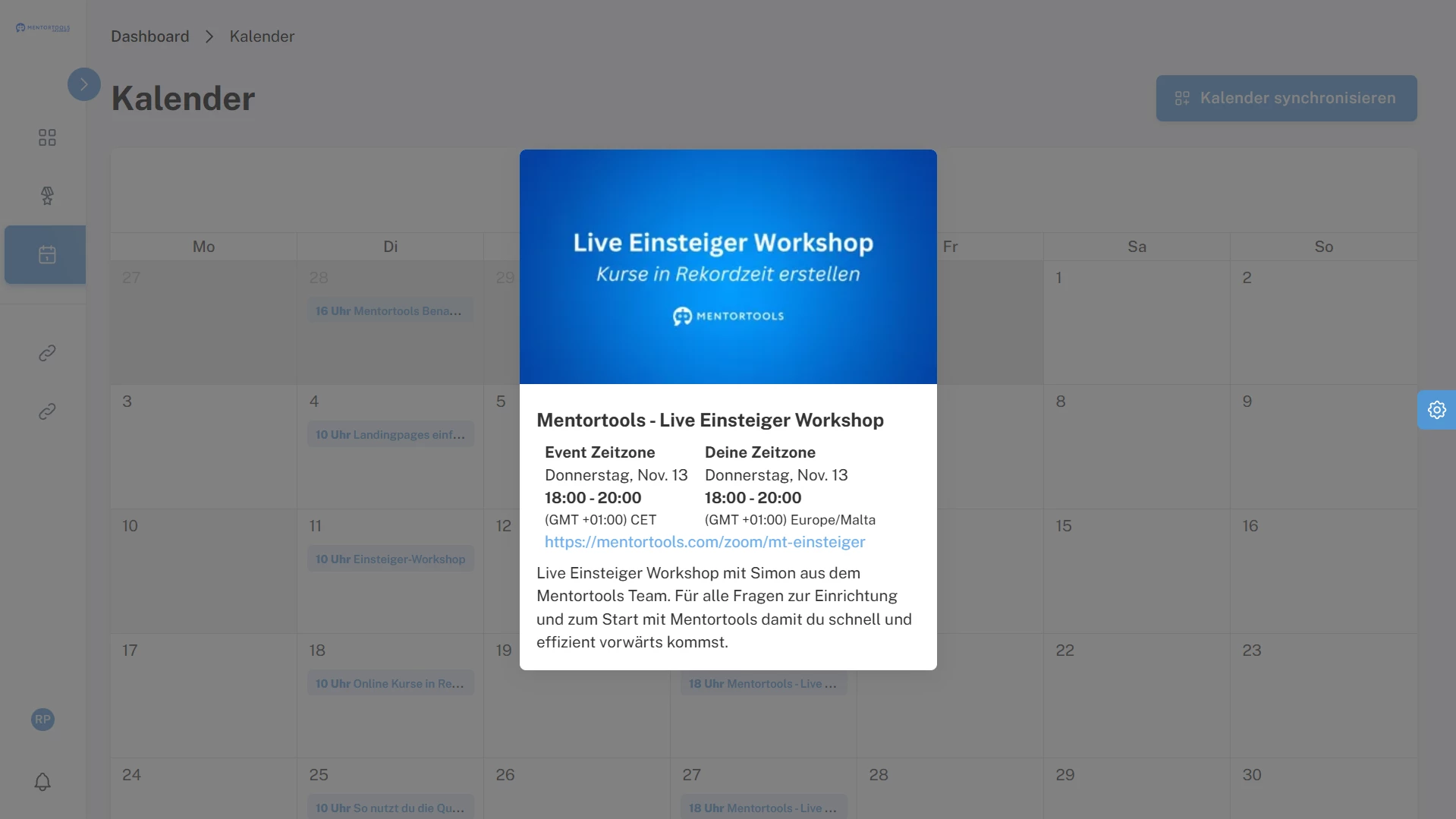
Plane, Veröffentliche und Leite Live-Sessions ohne zusätzliche Tools
Plane Webinare, Workshops und Coachings in einer klaren, chronologischen Liste mit Titeln, Zeiten, Links und Status. Zeige sie Mitgliedern mit einem Schalter und nutze Wiederholungen oder kursgebundenen Zugriff, um alle im Zeitplan zu halten.
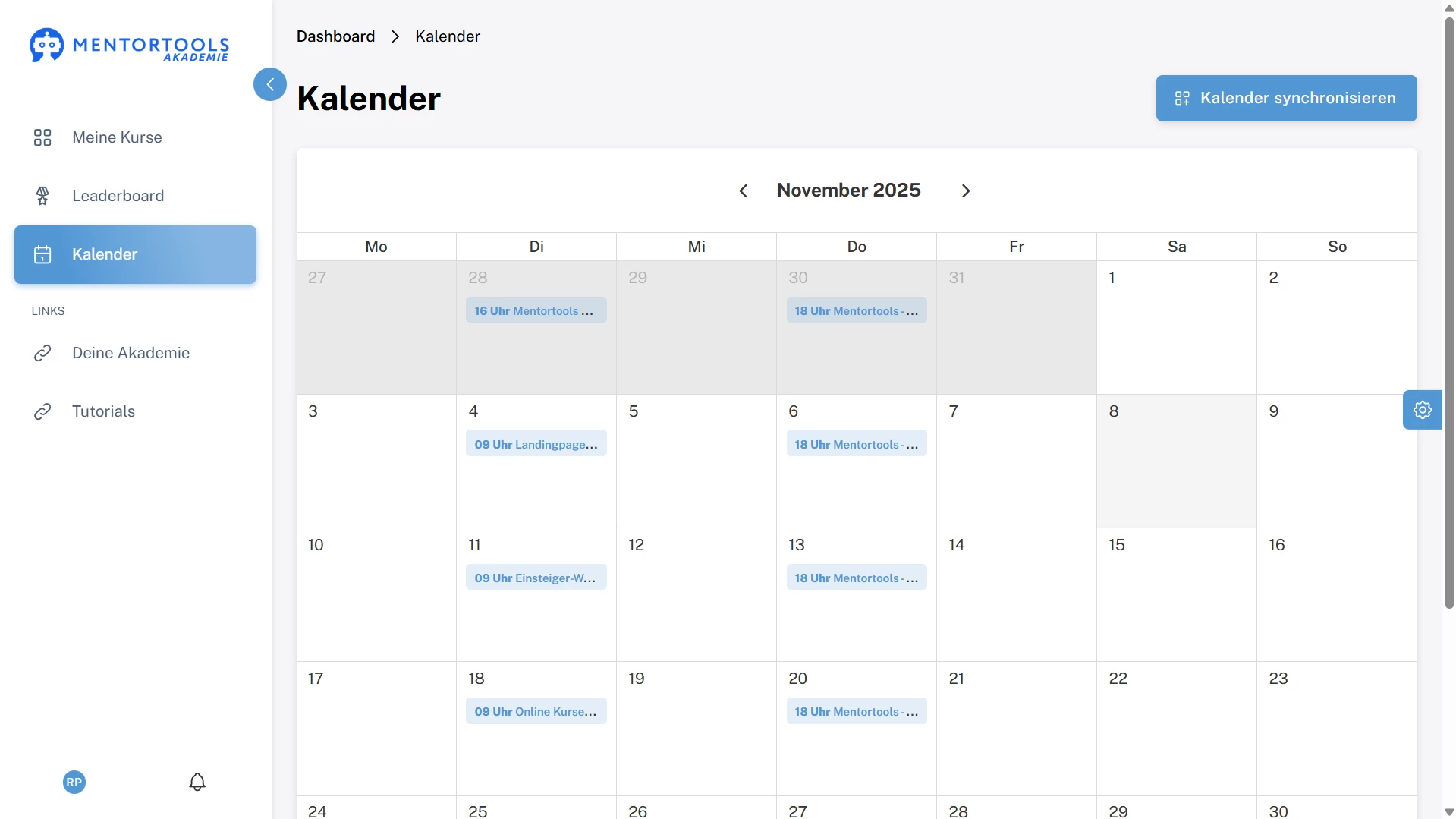
#1 Alle Events an einem Ort
Zeige alle Live-Touchpoints – Webinare, Workshops, Coachings, Q&As – in einer chronologischen Liste direkt in Mentortools. Jeder Eintrag zeigt Datum & Uhrzeit, Titel, Beschreibung, Teilnahmelink (Zoom/Meet etc.) und Status (bevorstehend, live, abgeschlossen). Mitglieder finden schnell die nächste Session, Termine müssen nur einmal kommuniziert werden und niemand fragt mehr „Wo ist der Link?“ kurz vor dem Start.
Erstelle deinen fertigen Kurs
in weniger als 5 Minuten.
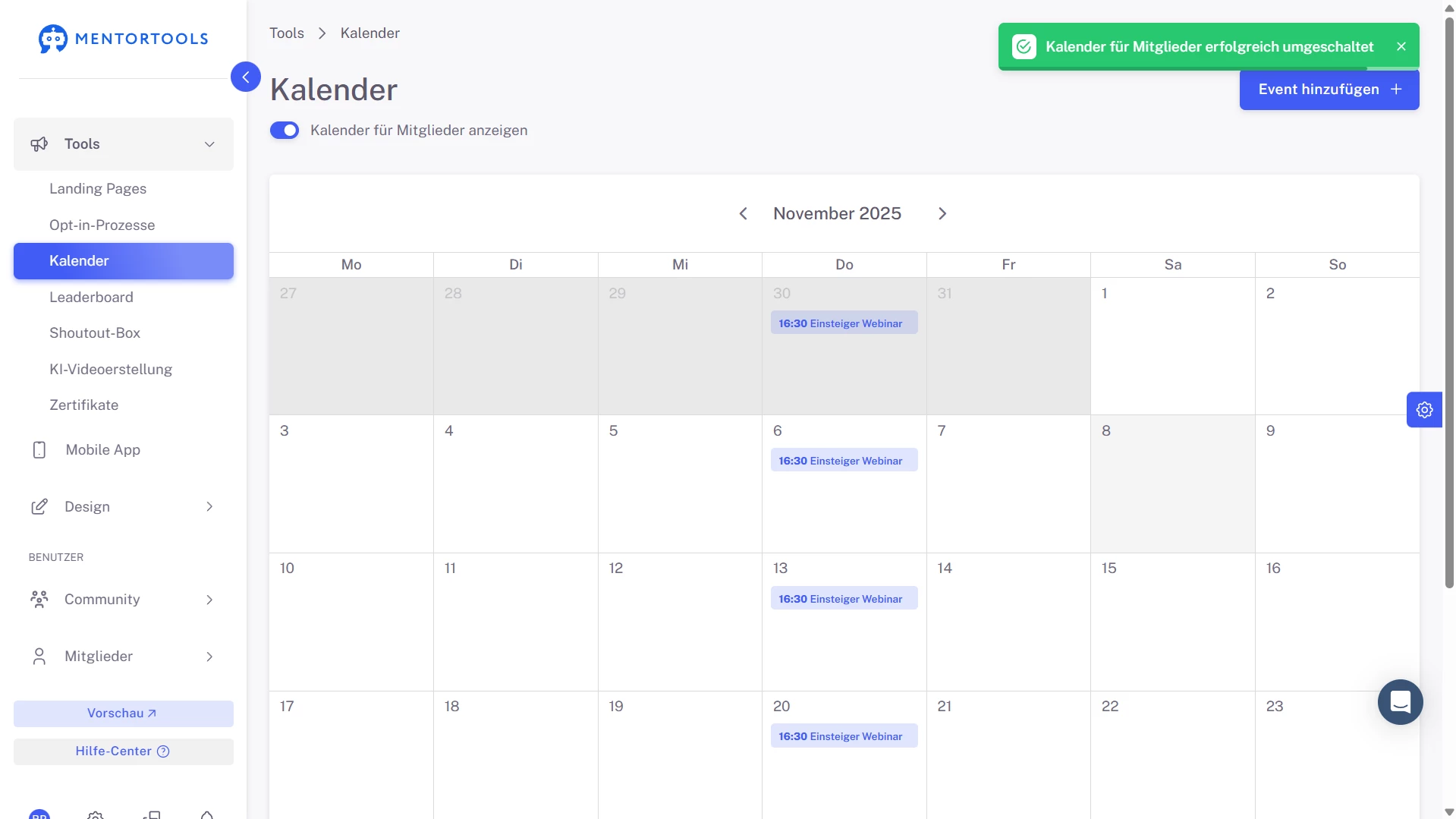
#2 Ein Schalter, um den Kalender für Mitglieder zu veröffentlichen
Steuere die Sichtbarkeit mit einem einzigen Schalter: Kalender für Mitglieder anzeigen. Wenn aktiviert, erscheint im Mitgliederbereich ein Menüpunkt „Kalender“, der alle für sie relevanten Events zeigt.
Du behältst die Admin-Ansicht privat, veröffentlichst die Mitgliederansicht, wenn alles bereit ist, und vermeidest Verwirrung während der Planung.
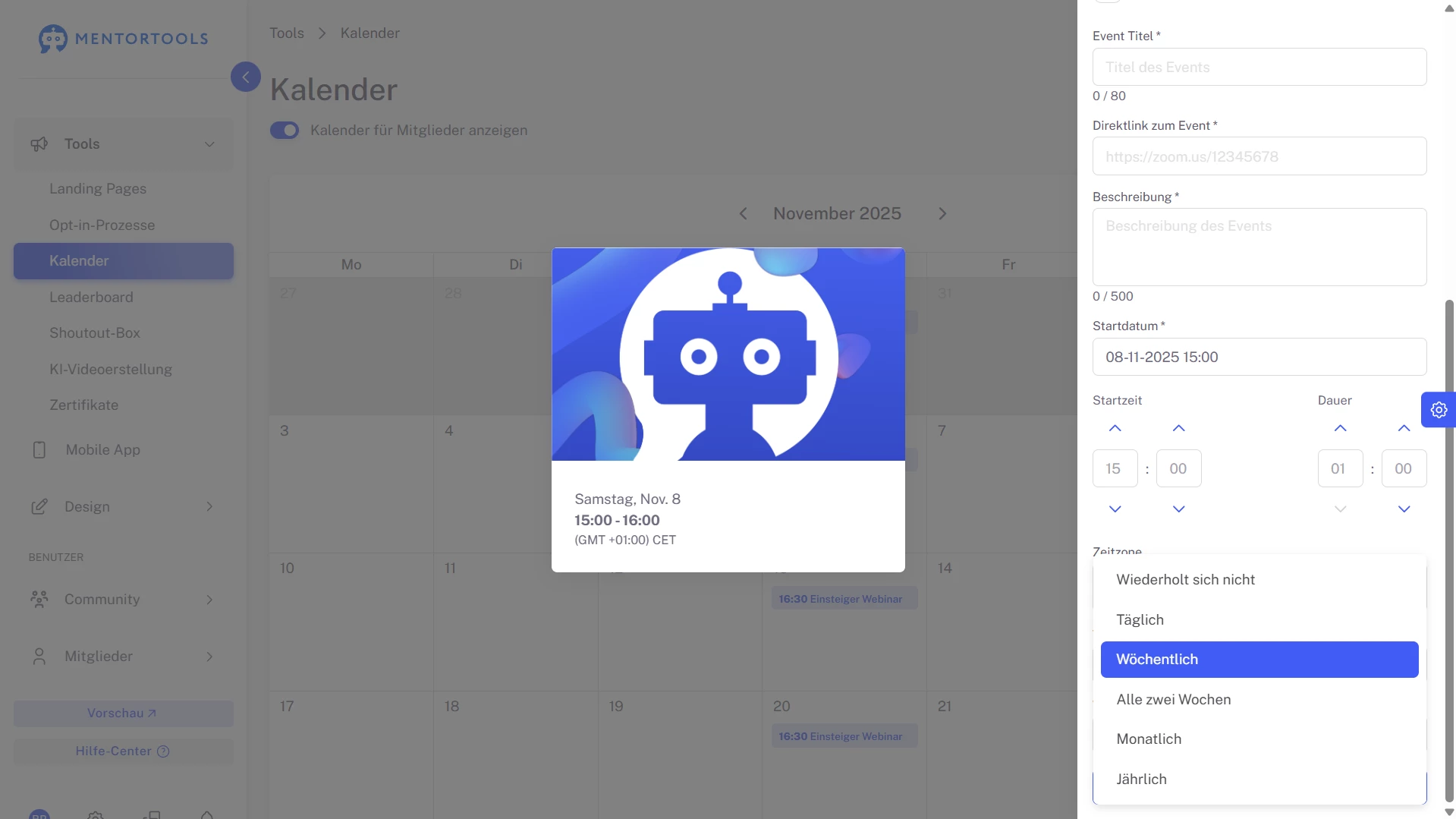
#3 Wiederkehrende Events ohne Mehraufwand
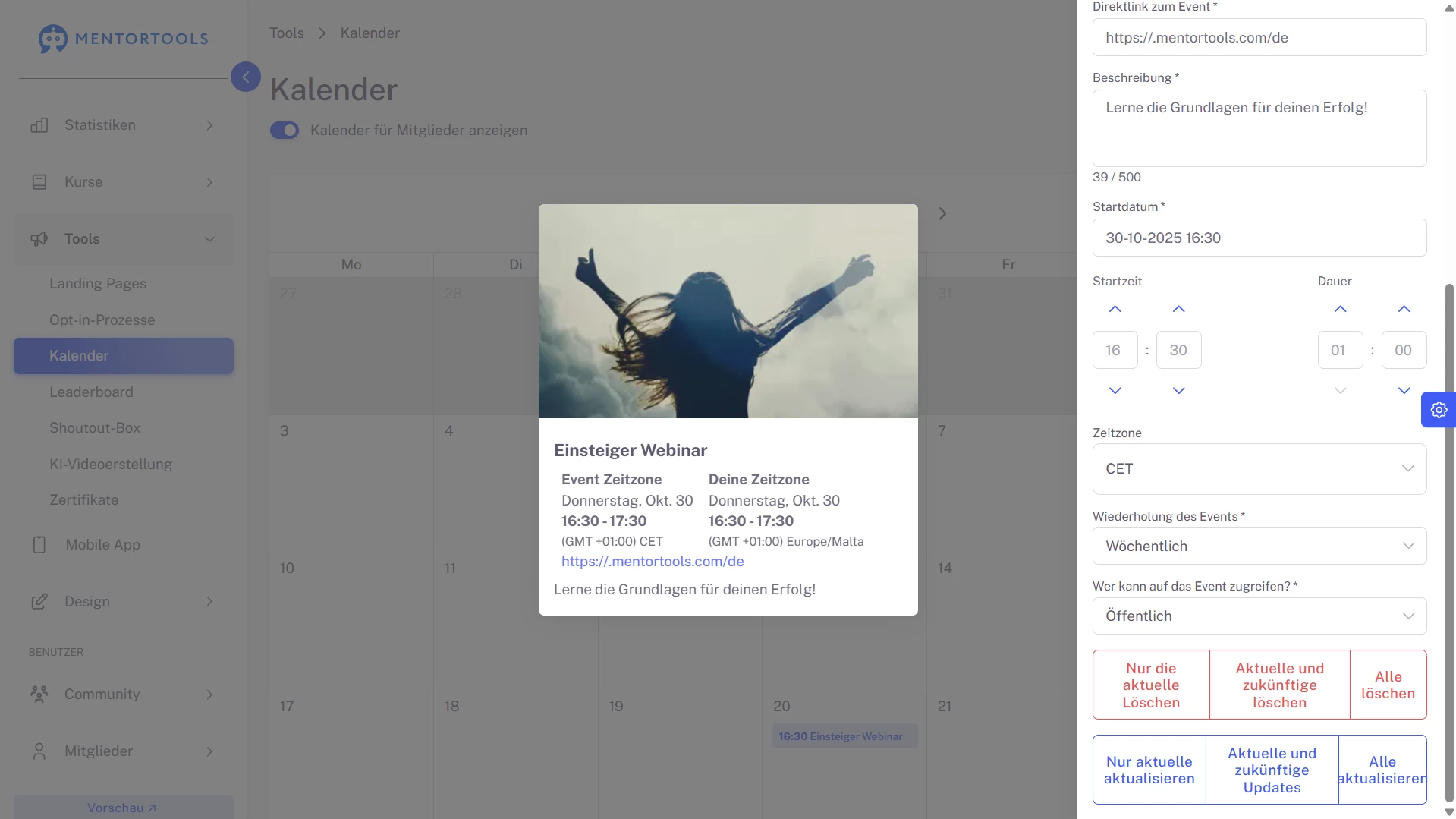
Plane eine ganze Serie in Sekunden. Markiere ein Event als wiederkehrend (z. B. wöchentlich) und Mentortools erstellt den Zeitplan automatisch.
Verwende denselben Raumlink, halte Titel konsistent („Live Q&A — Woche 2“) und lass die Plattform den Status jeder Sitzung nachverfolgen. Du bleibst organisiert, während Teilnehmer immer den nächsten Termin sehen.
#4 Kursgebunden oder öffentlich
Verknüpfe ein Event mit bestimmten Kursen/Produkten oder markiere es als öffentlich. Kursgebundene Sitzungen erscheinen für Mitglieder, die den jeweiligen Kurs gestartet haben; öffentliche Events sind für alle sichtbar.
So bleibt der Zugriff klar: Lernende sehen nur, was für sie relevant ist, während Launch-Events, offene Q&As oder Webinare plattformweit beworben werden können.
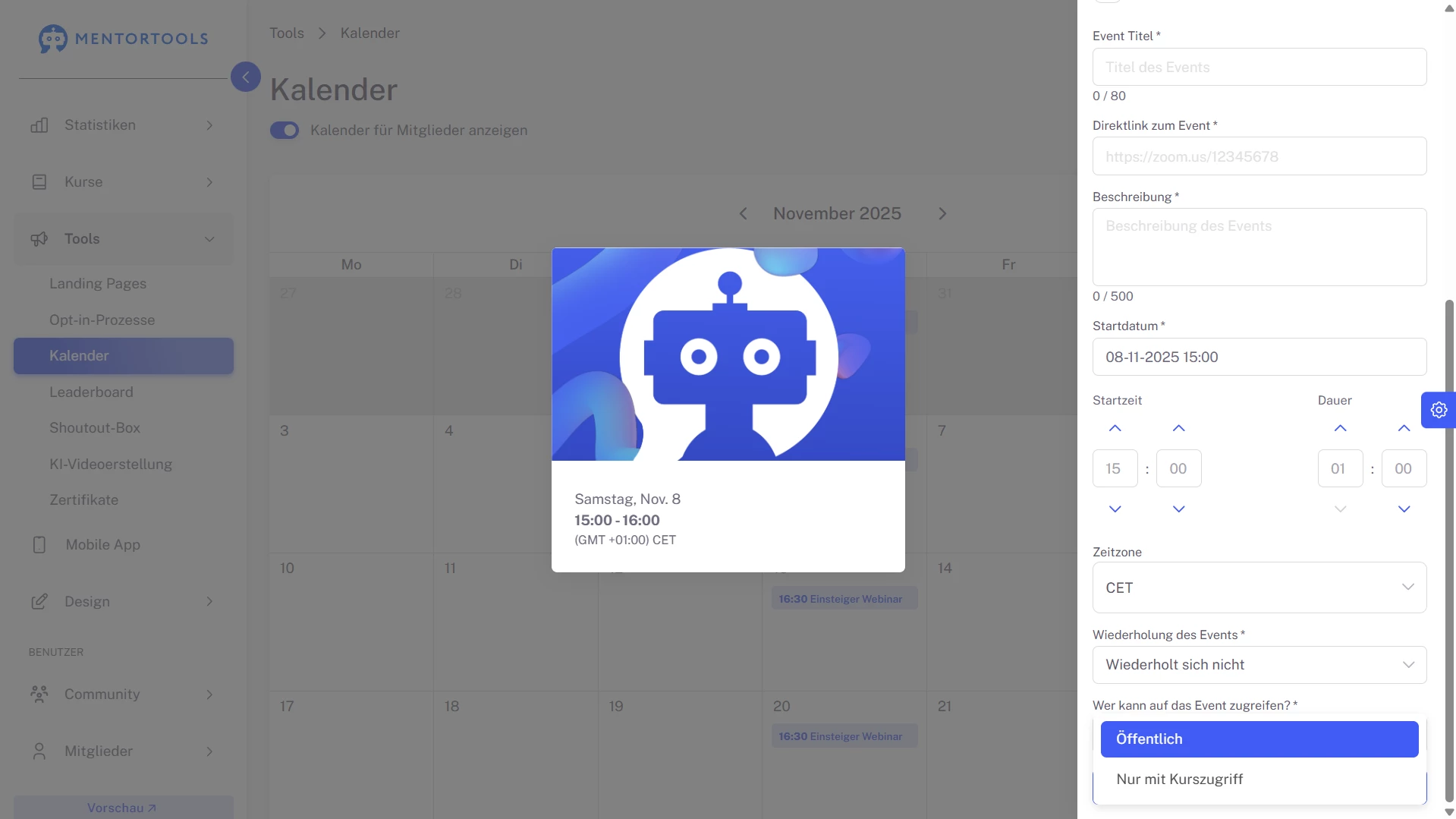
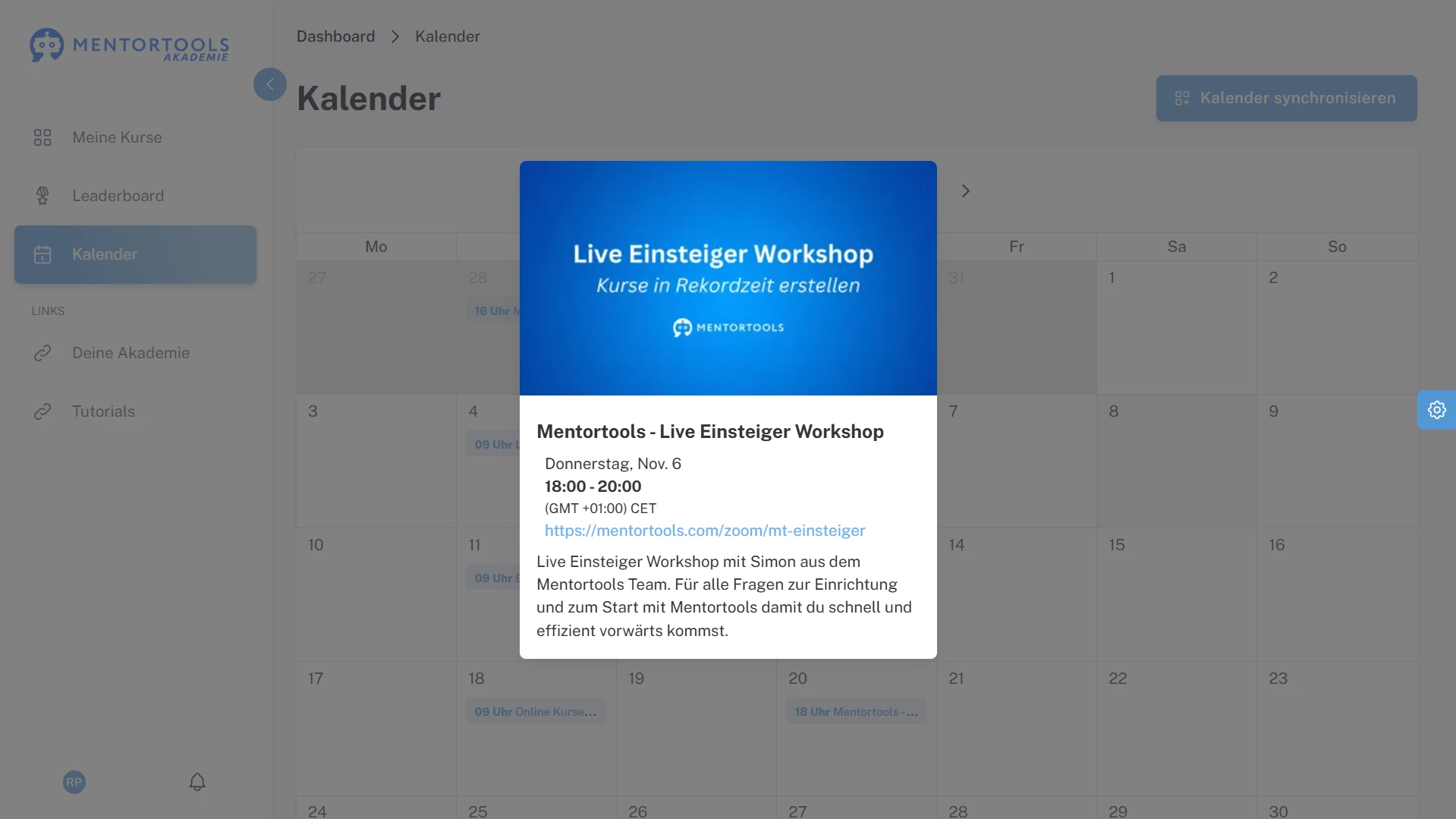
#5 Alles Wichtige in einer Event-Karte
Öffne jeden Eintrag, um die wichtigsten Details zu verwalten: Titel, Event-URL, Datum & Uhrzeit, einmalig oder wiederkehrend, verknüpfte Kurse und öffentlich/privat.
Füge eine kurze Beschreibung für Erwartungen und technische Hinweise hinzu. Speichere, um sofort zu aktualisieren, oder lösche, wenn sich Pläne ändern. Admins haben präzise Kontrolle, Mitglieder sehen eine klare, einheitliche Übersicht.
#6 Bevorstehend, Aktiv, Abgeschlossen
Jedes Event hat einen klaren Status, damit alle wissen, was gerade passiert. Mitglieder erkennen kommende Termine, können mit einem Klick an laufenden teilnehmen und abgeschlossene Sitzungen nachsehen.
Statuskennzeichnungen reduzieren letzte Fragen und machen den Zeitplan auch in vollen Wochen leicht erfassbar.
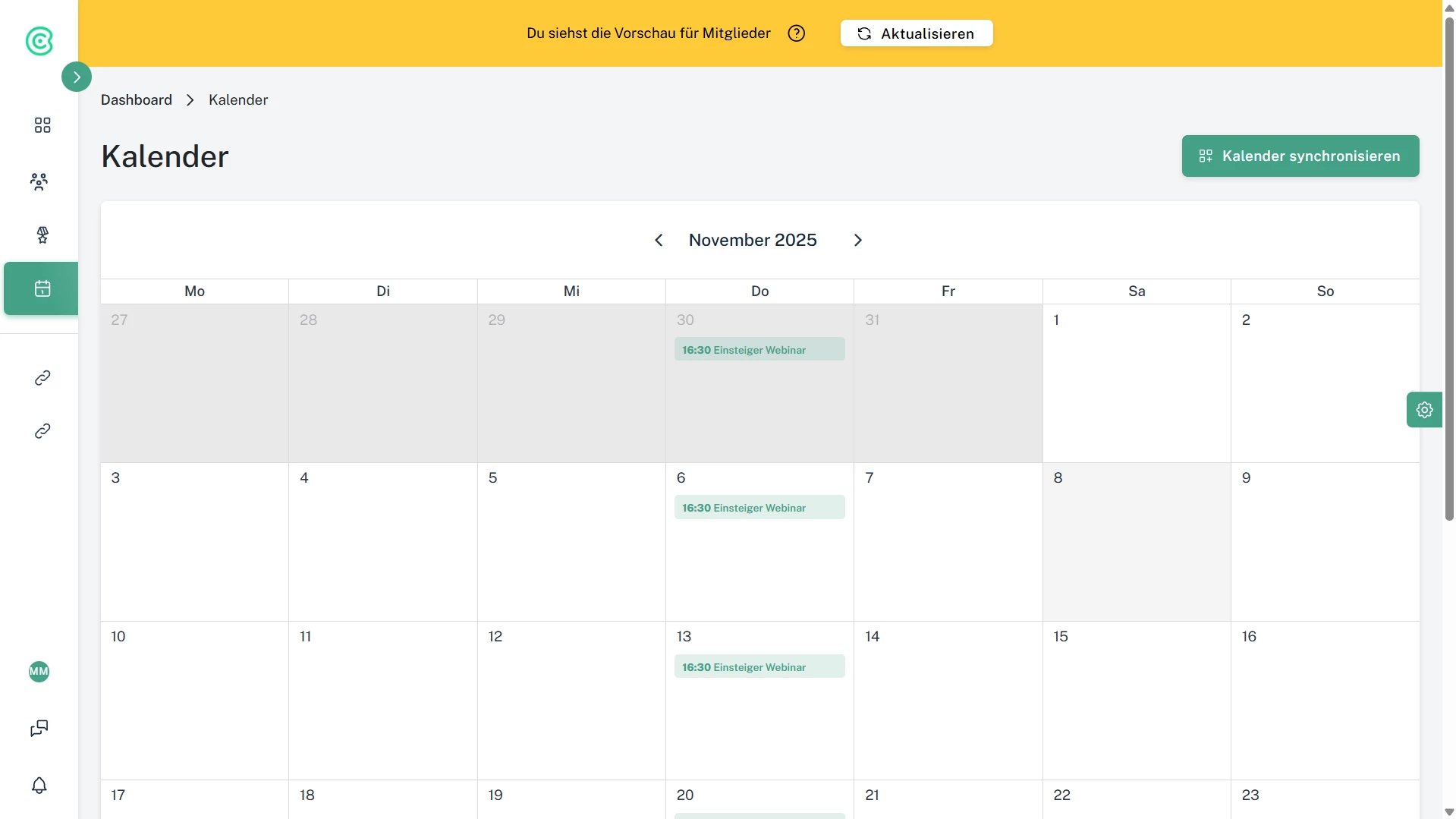
#7 Vorschau der Mitgliederansicht vor Veröffentlichung
Verwende die Vorschau, um zu sehen, wie der Kalender für Lernende aussieht. Überprüfe Daten, Texte und Links; bestätige, dass kursgebundene Events erst nach Start der Einschreibung sichtbar sind.
Planung ist komplex – so erkennst du Probleme frühzeitig, vermeidest leere Einträge und präsentierst von Anfang an einen sauberen, professionellen Kalender.
#8 Schnellere Planung für mehrwöchige Programme
Plane dein gesamtes Programm im Voraus. Füge die Kerndaten hinzu, aktiviere Wiederholungen für wöchentliche Calls und halte Titel konsistent, damit die Liste wie ein Lehrplan wirkt.
Die chronologische Ansicht von Mentortools wird zur zentralen Informationsquelle – weniger Planungs-E-Mails, besserer Überblick für Teams und Lernende.
Nur mit Mentortools: Unbegrenztes Wachstum
Mit Mentortools kannst du unbegrenzt Communities, Mitglieder, Videos, Bilder und Events zur Verfügung stellen.


Ein Mentortools Mitgliederbereich umfasst eine unbegrenzte Anzahl von Communites. Du kannst beliebig viele Communities, Themen, Beiträge und Kommentare erstellen.

Lade so viele Mitglieder ein, wie du möchtest. Du kannst deine Community öffentlich machen oder eine kleinere private Community erstellen. Mentortools setzt keine Grenzen im Wachstum.

Du und deine Mitglieder können ganz einfach Videos, Bilder, Audios und Dateien hochladen. Du benötigst keine zusätzlichen Video-Hosting oder Cloud-Speicher. Bei Mentortools ist alles Inklusive.
Kommende Funktionen
Wir fügen ständig neue Funktionen hinzu, um Mentortools zu verbessern. Das kommt bald:

Live-Streaming
Verwende unsere kommende Live-Streaming Funktion, um Workshops direkt in deiner Community zu veranstalten. Damit kannst du Leads zu Kunden machen oder Live-Coachings direkt in deiner Community anbieten.

Mehr Gamification
Wir werden weitere Gamification Funktionen einführen, die es dir ermöglichen Kurse mit Community-Punkten zu verbinden, Punkte für Käufe von Mitgliedschaften und Kursen zu vergeben und vieles mehr.

Seitenleisten-Banner
Bald kannst du in der Seitenleiste benutzerdefinierte Banner anzeigen, um deine Community-Mitglieder zu Workshops einzuladen oder direkt neue Produkte anzubieten. Dadurch kannst du mehr verkaufen.